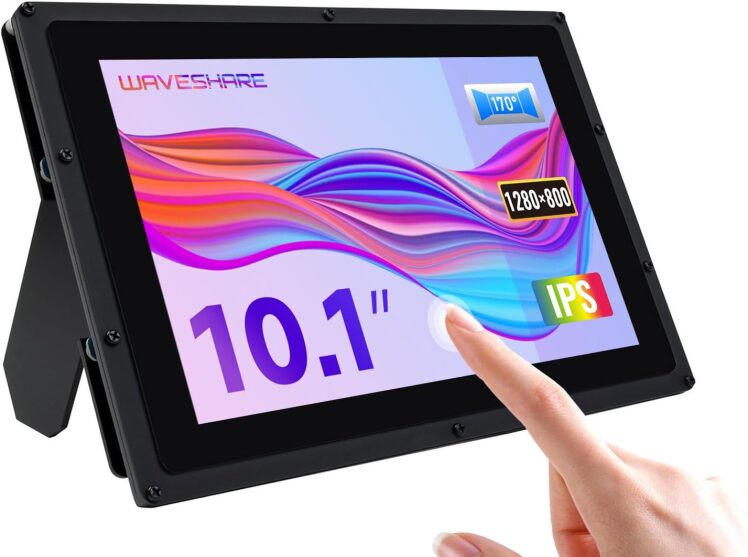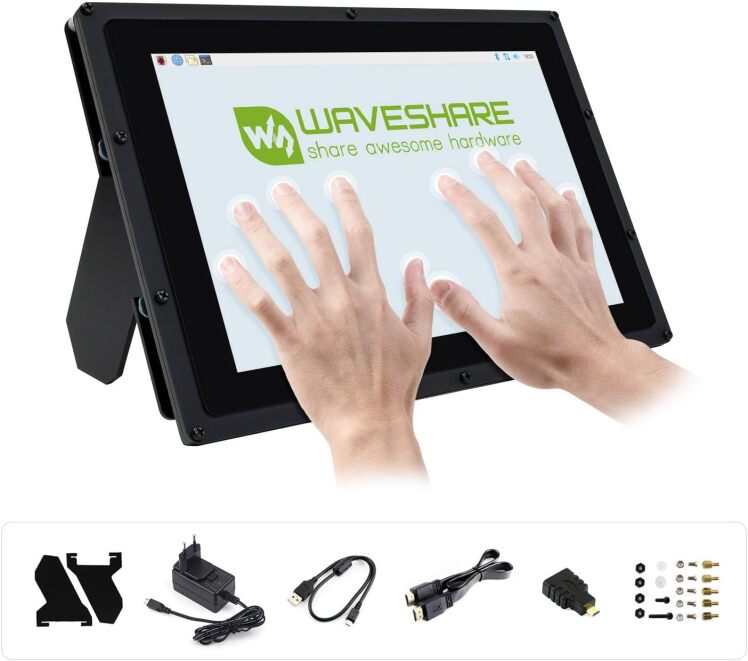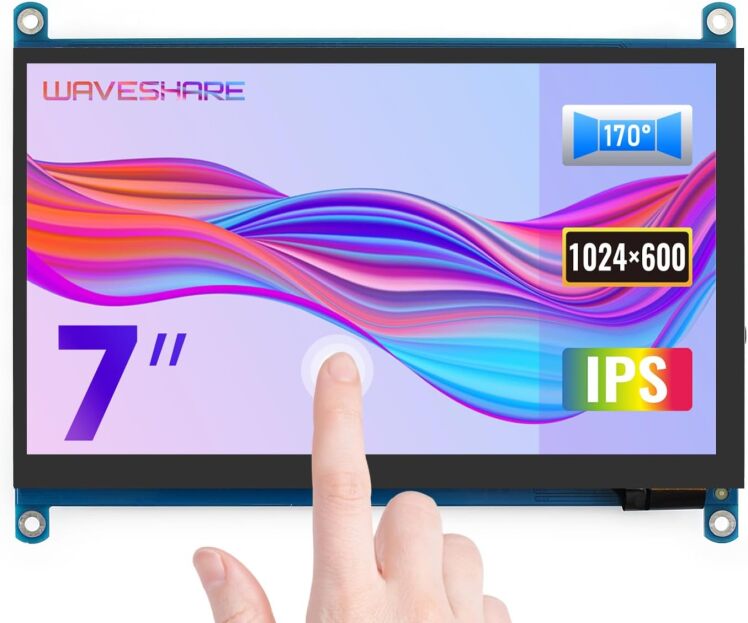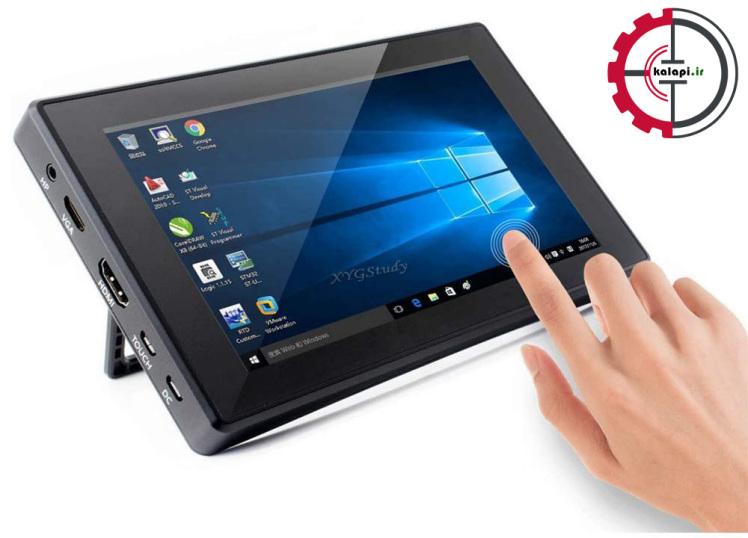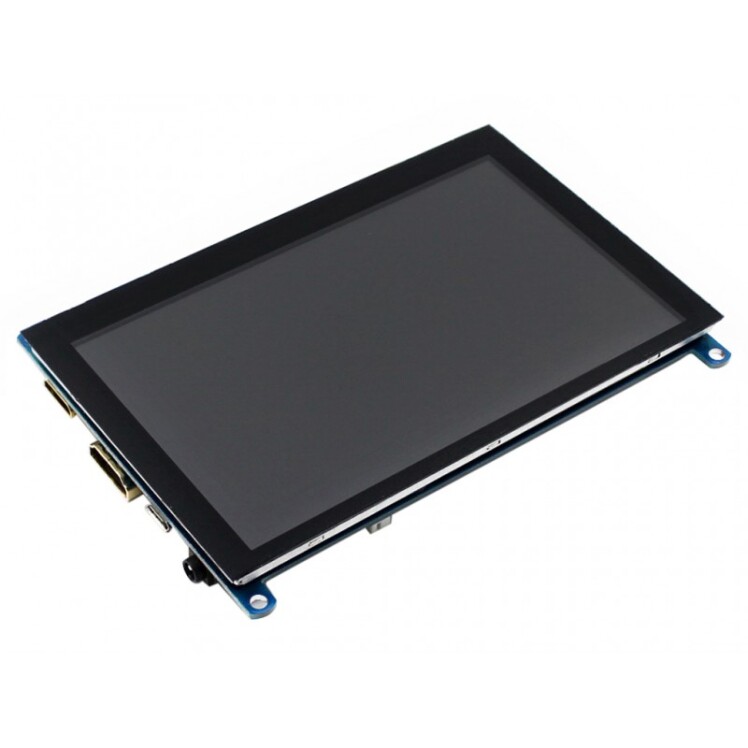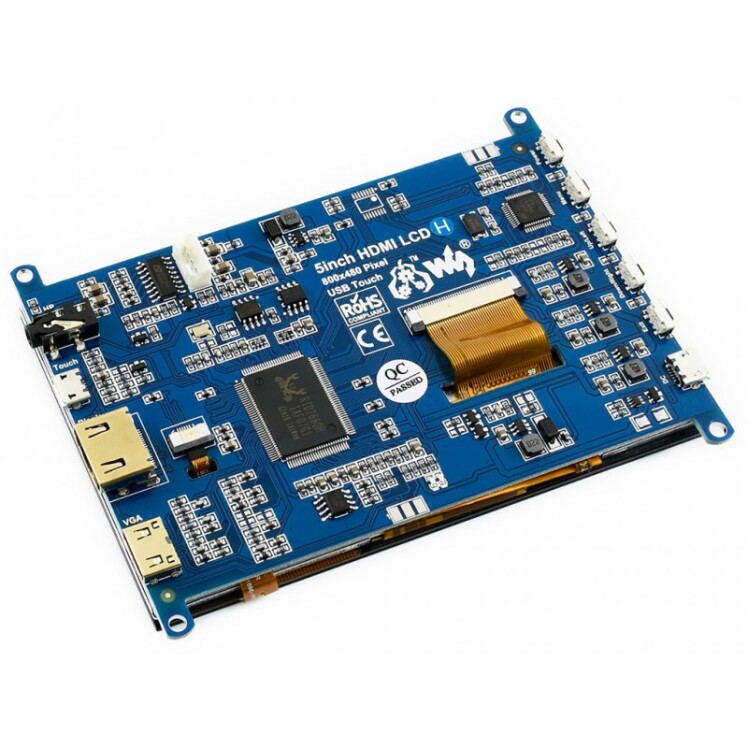
نمایشگر لمسی 7 اینچ رزبری پای Raspberry Pi – اورجینال
اتمام موجودی
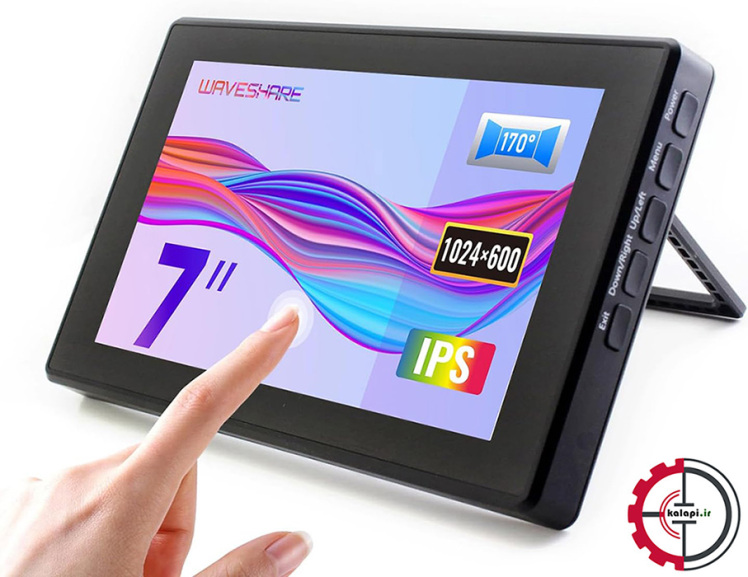
نمایشگر لمسی 7 اینچ رسمی Raspberry Pi با وضوح بسیار خوب ، پنل IPS و حساسیت لمسی مناسب (تاچ چندلمسی تا 10 نقطه)، یک ابزار فوقالعاده برای شماست . از طریق کابل فلت DSI به Raspberry Pi متصل میشود و برق آن توسط سیم های رابط GPIO تامین میشود. این LCD تجربه کاربری دلپذیری را برای انواع کاربردها، از نمایش اطلاعات گرفته تا ساخت دستگاههای تعاملی مانند تبلتهای DIY، داشبوردهای اطلاعاتی ، انواع پروژه های صنعتی یا دانشجویی، مصارف خانگی یا سیستمهای سرگرمی خانگی فراهم میکند.
افزودن به سبد خرید
مشخصات محصول
| ابعاد صفحه نمایشگر | 7 اینچ |
|---|---|
| رزولوشن | 480 ×800 پیکسل |
| برند | Raspberry Pi |
| رابط تصویر | DSI |
| قابلیت تاچ (لمس) | دارد |
| نوع تاچ | خازنی |
| تعداد نقاط لمس قابل تشخیص | 10 نقطه |
بررسی بیشتر
ویژگیهای کلیدی
نصب سریع و بدون نیاز به کابلکشی پیچیده
تجربه کاربری لمسی دقیق با پشتیبانی از چند لمس همزمان
سازگاری با نسخههای مختلف Raspberry Pi
مناسب برای استفاده در پیکربندیهای دسکتاپ سبک روی Pi یا واسط کاربری پروژههای IoT
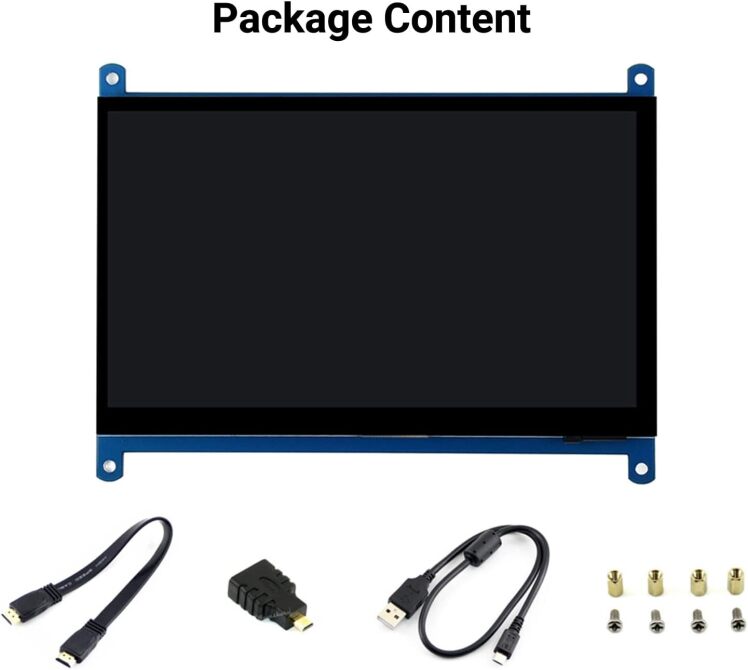
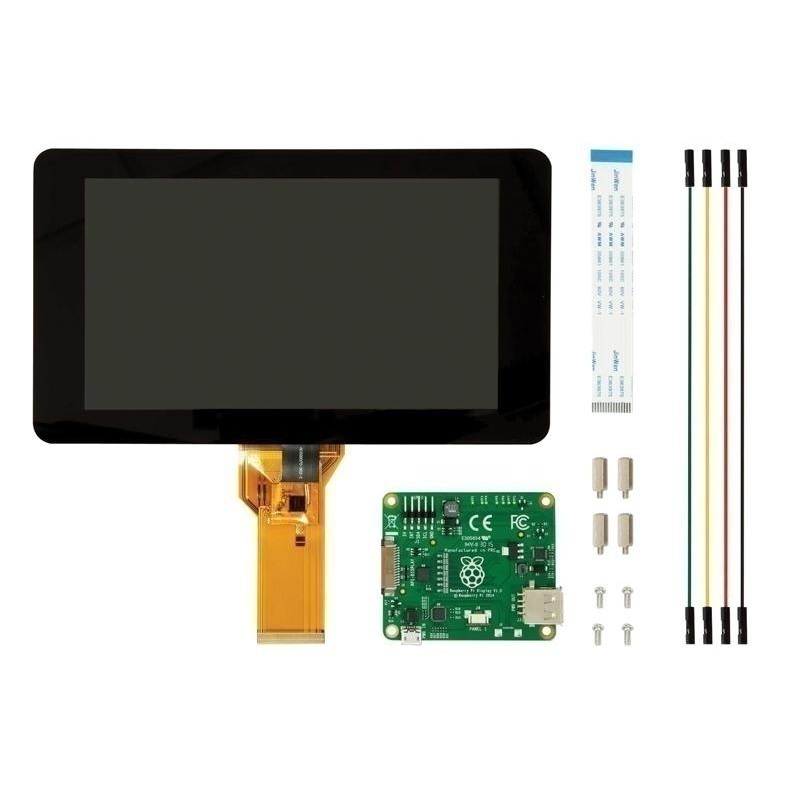
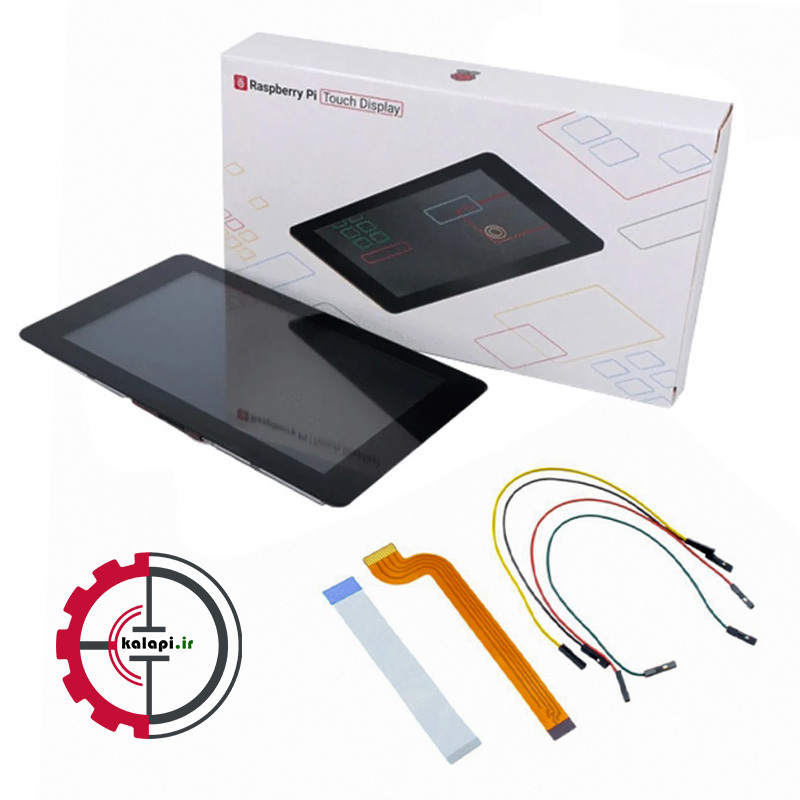
محتویات جعبه نمایشگر 7 اینچ Raspberry Pi :
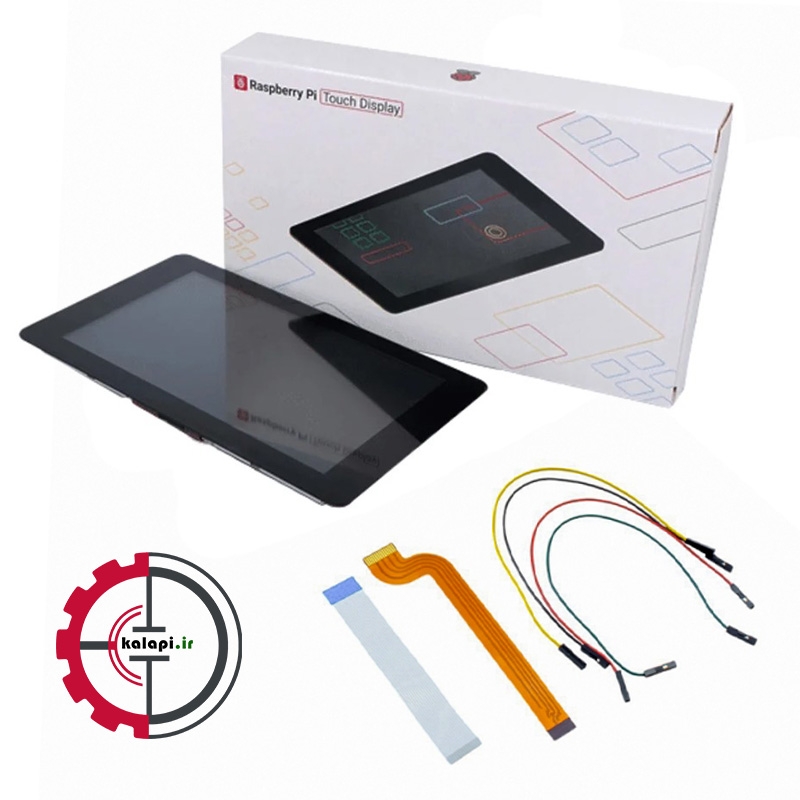
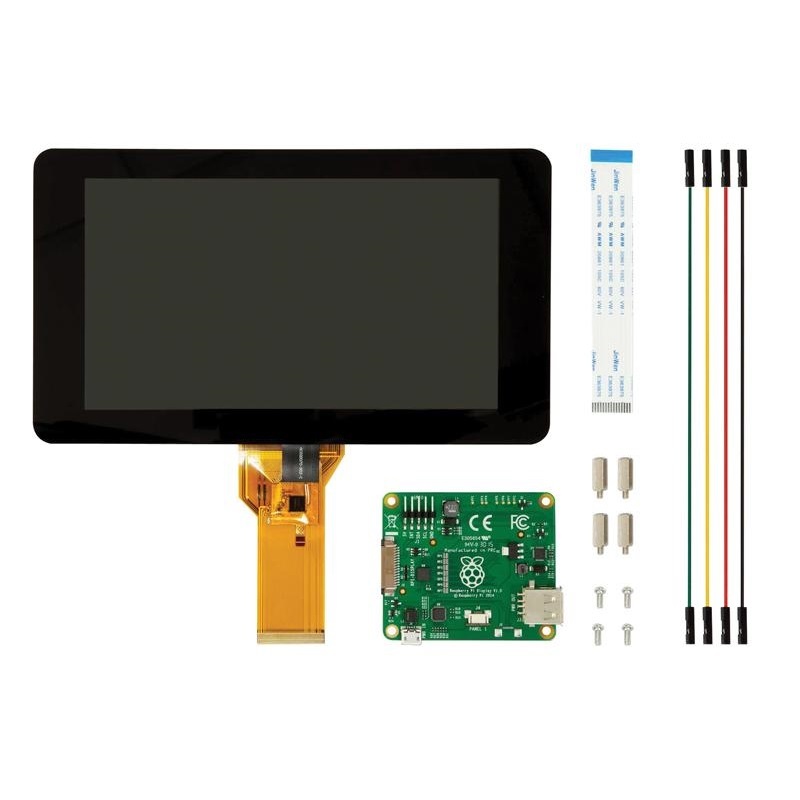
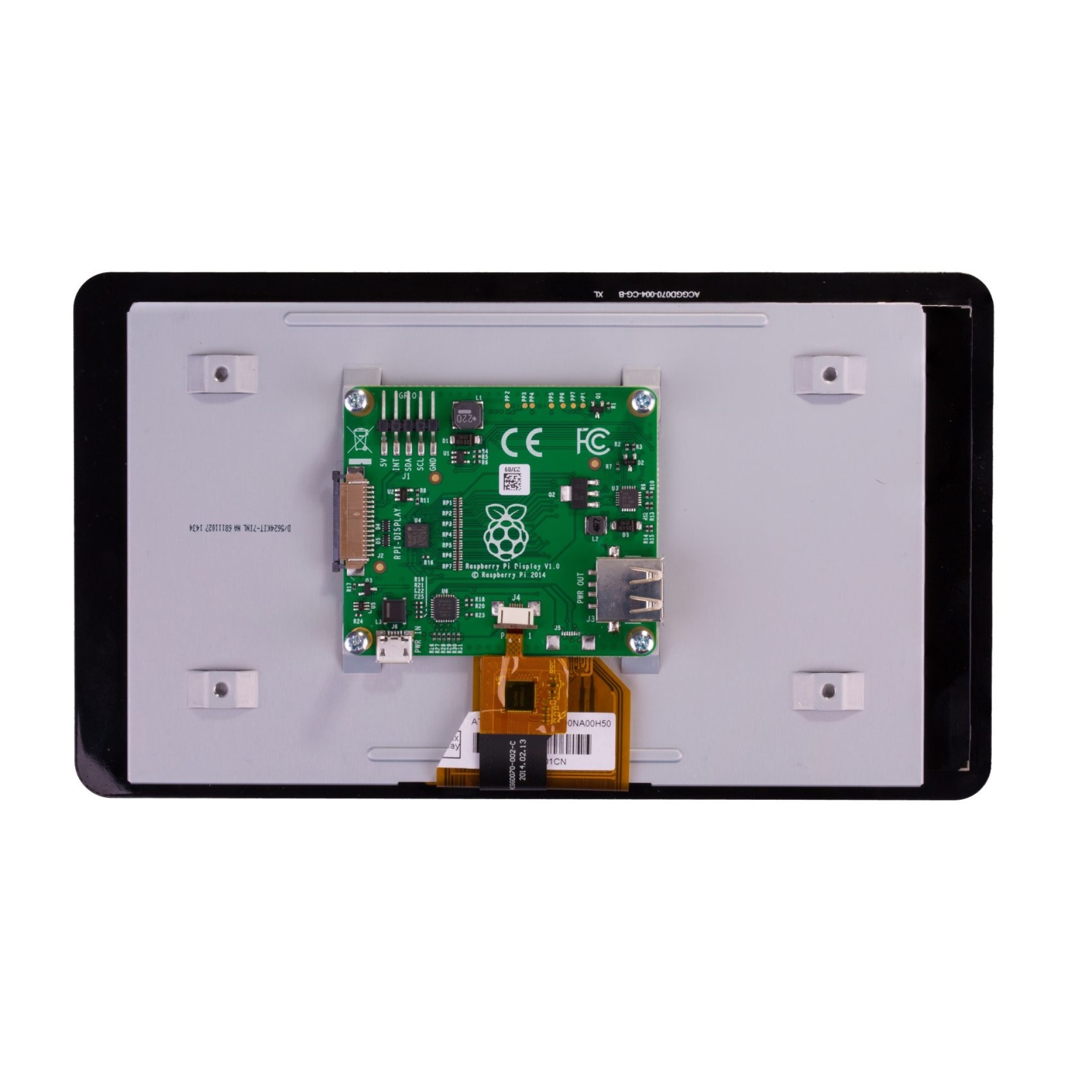
1 عدد برد راه انداز نمایشگر و تاچ اسکرین 7 اینچ
2 عدد کابل ریبون DSI
4 عدد سیم جامپری
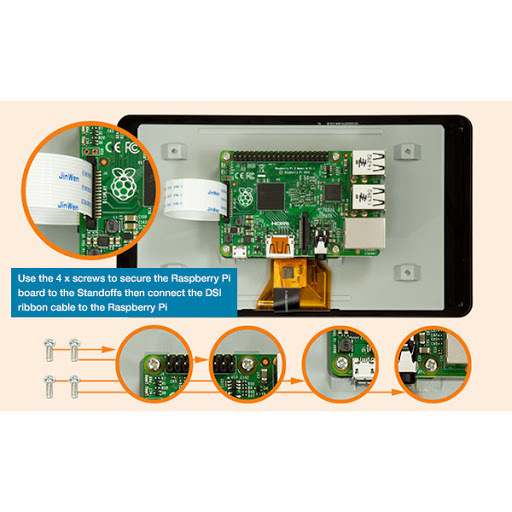
4 عدد پیچ و اسپیسر
نحوه راهاندازی (گام به گام)
1- آماده سازی رزبری پای و سیستم عامل
Raspberry Pi را خاموش کنید و کارت حافظه microSD دارای سیستم عامل (Raspberry Pi OS) را آماده کنید و درون رزبری قرار دهید.
2- اتصال کابل DSI
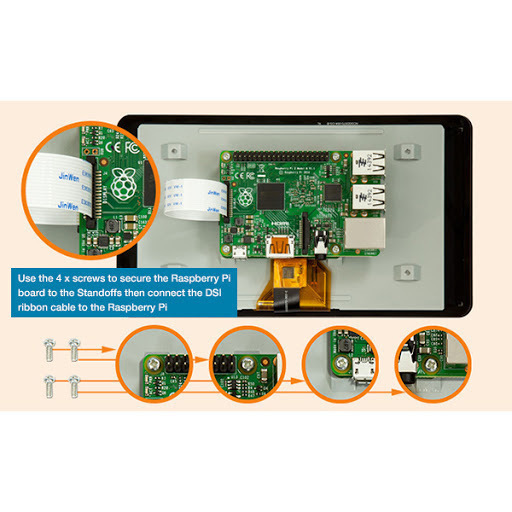
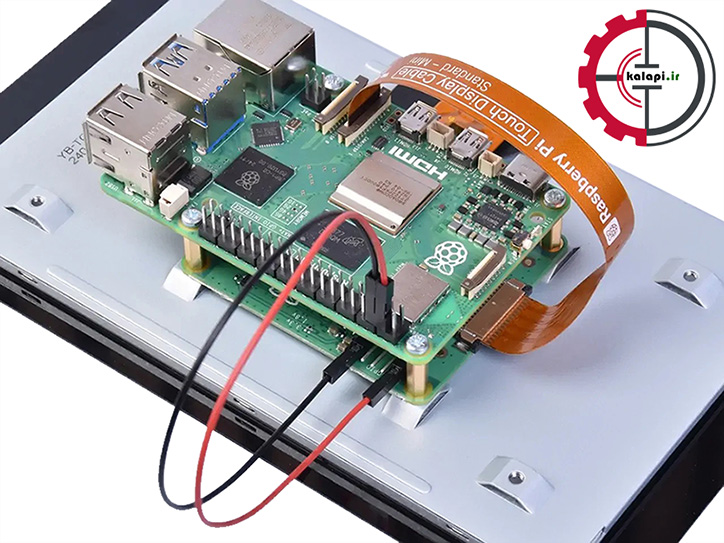
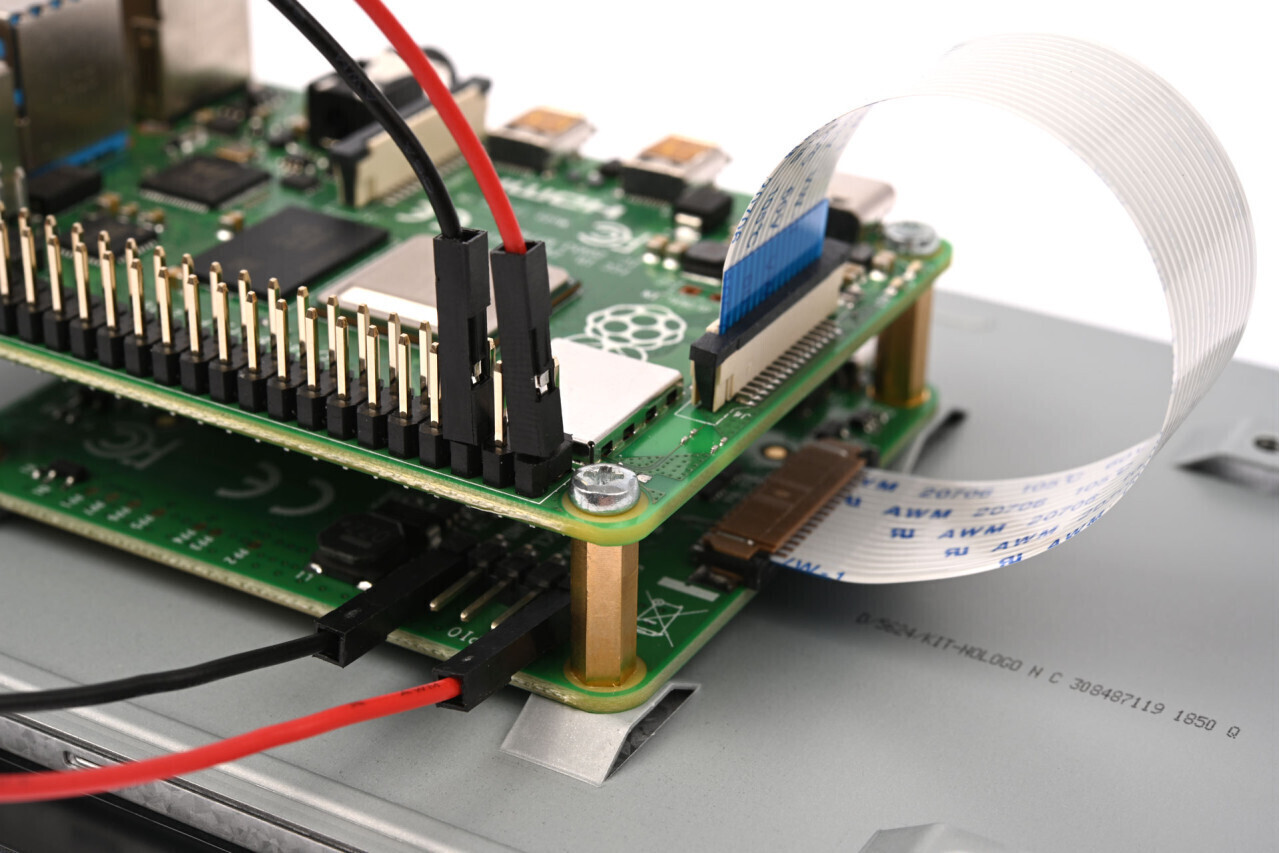
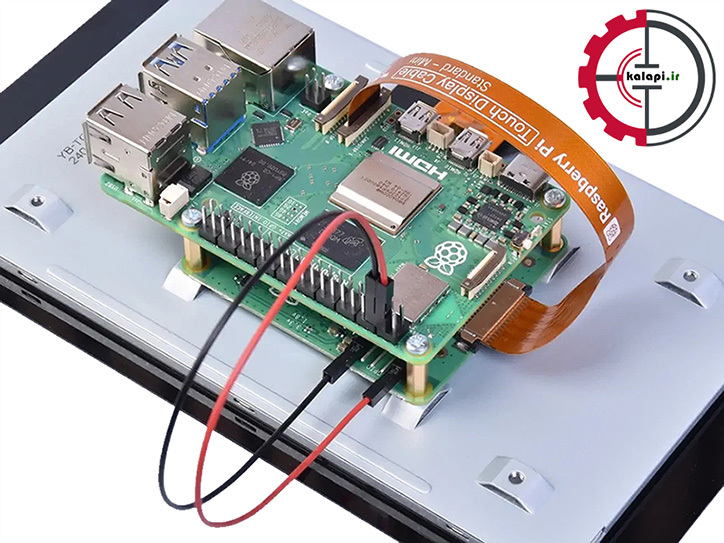
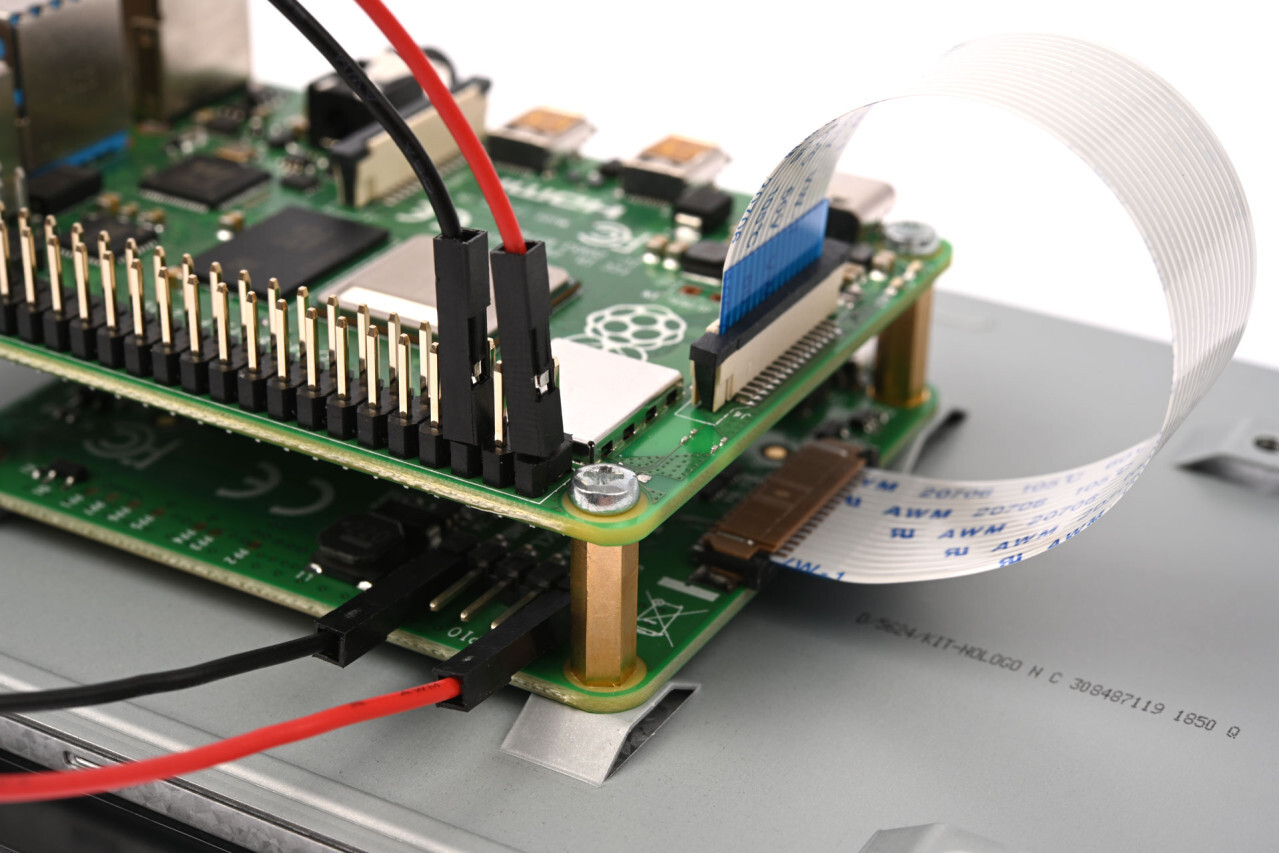
کابل ribbon مناسب رزبری خود که به همراه نمایشگر می باشد را برداشته و یک سر آن را به adapter board نمایشگر و سر دیگر را را به پورت DSI روی Pi وصل کنید. (کابل سفید و آبی مناسب رزبری 2و3و4 می باشد و کابل نارنجی رنگ مناسب رزبری زیرو و 5 می باشد . توجه کنید که لبه ی کابل DSI پشت و رو دارد و به همین دلیل نحوه ی اتصال این کابل مهم می باشد و اگر از جهت اشتباه کابل داخل سوکت قرار بگیرد هیچ اتصالی برقرار نمی شود. می توانید نحوه ی اتصال و جهت درست اتصال را از روی عکس ها مشاهده نمایید.
3- تغذیه نمایشگر
برق مورد نیاز نمایشگر را به 2 روش می توان تامین کرد
روش اول: از طریق سیم های رابط GPIO که بهترین روش هست
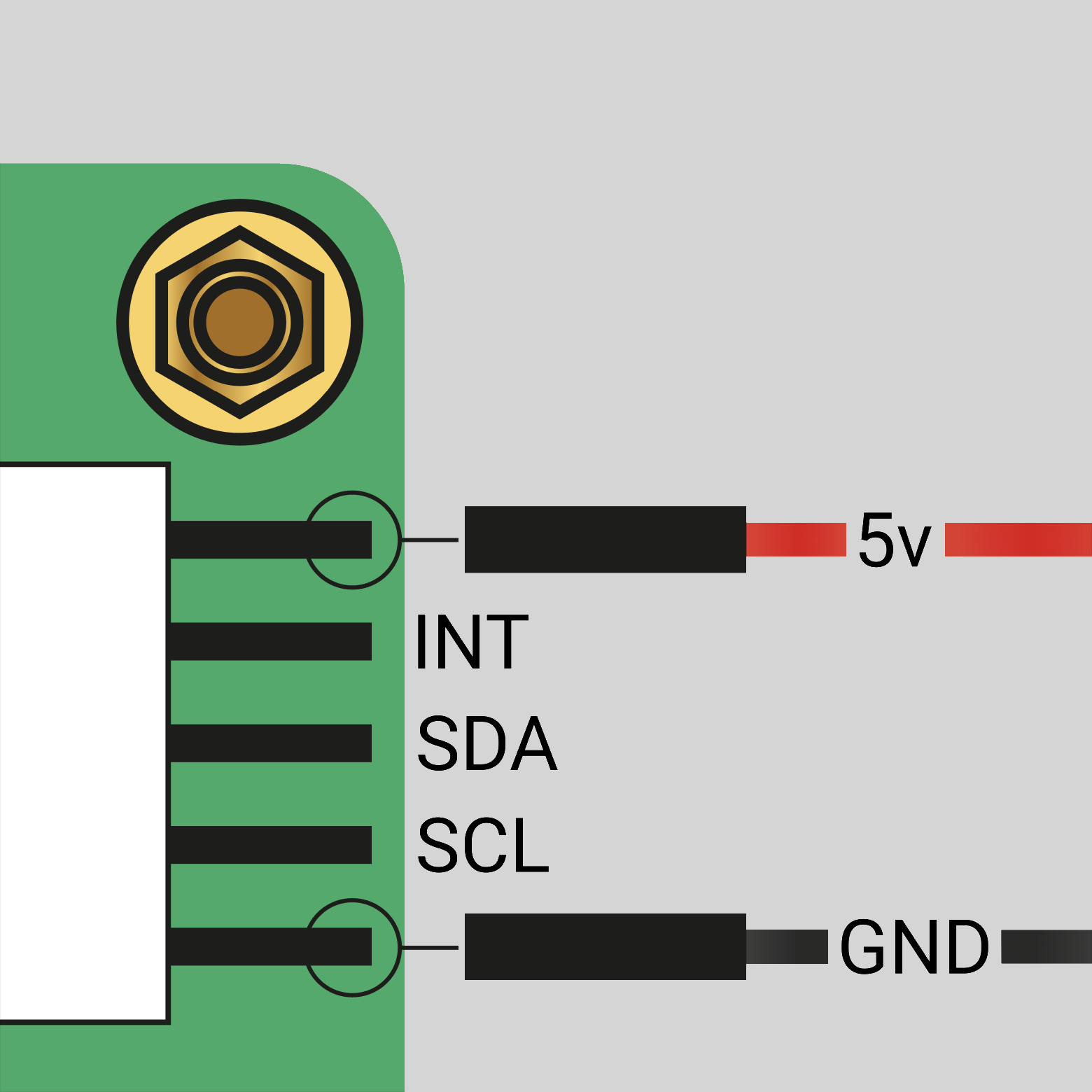
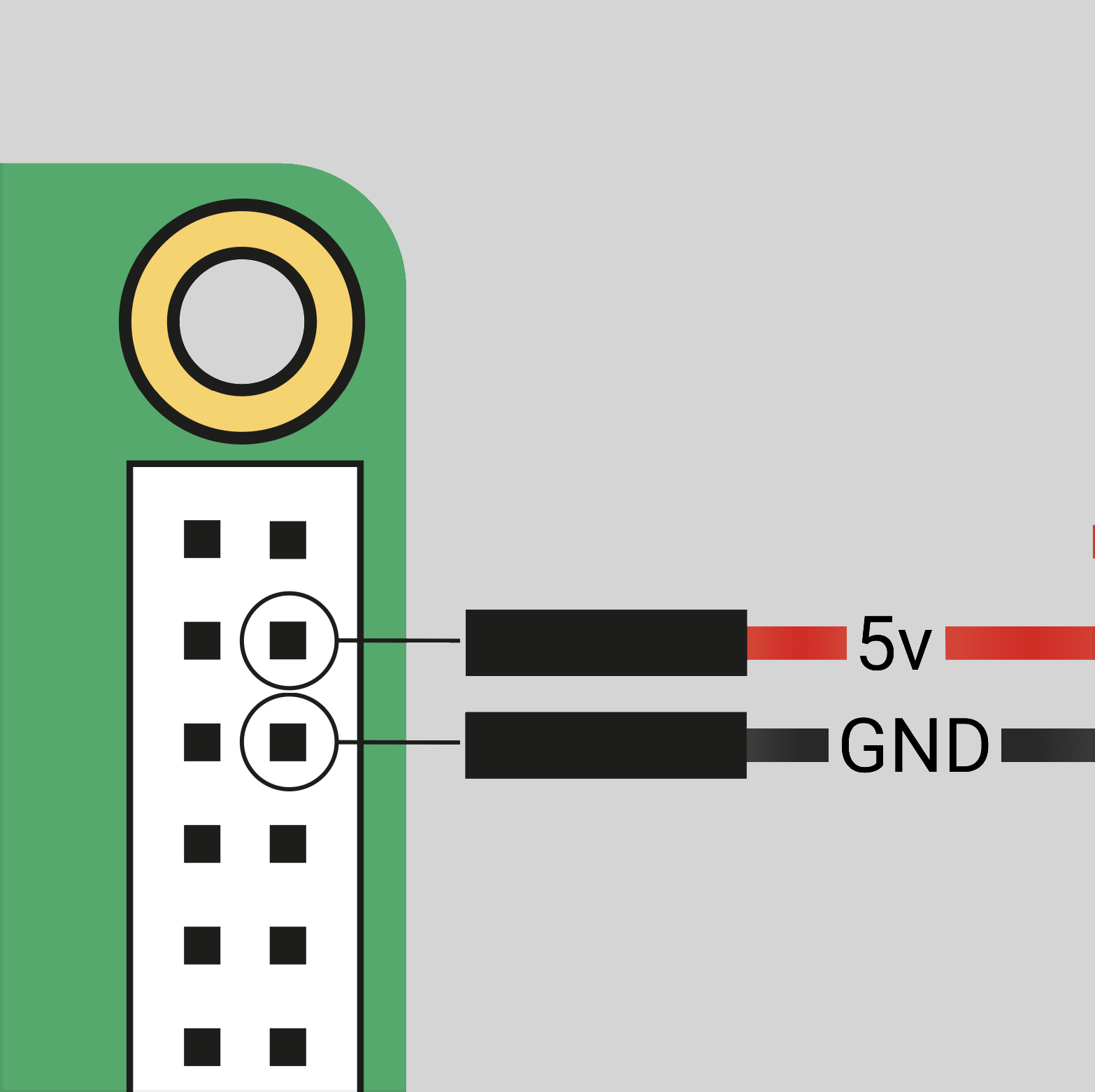
یک سر سیم قرمز رنگ را به پین با علامت 5 ولت روی برد کنترل LCD و سر دیگر را به پین 4 رزبری (دومین پایه در سمت راست) متصل کنید
یک سر سیم مشکی رنگ را به پین با علامت GND روی برد کنترل LCD و سر دیگر را به پین 6 رزبری (سومین پایه در سمت راست) متصل کنید
اتصال سیم ها به برد کنترل LCD
اتصال سیم ها به پین GPIO رزبری پای
روش دوم: اتصال آداپتور 5 ولت به پورت micro USB نمایشگر (نیاز به برق: ۲۰۰ میلیآمپر ، در حداکثر روشنایی) البته توصیه میکنیم از منبع تغذیه 12.5 واتی Raspberry Pi استفاده کنید تا مطمئن شوید که صفحه نمایش طبق برنامه کار میکند. اگر تصمیم دارید از میکرو USB برای تغذیه استفاده کنید، پینهای GPIO روی Raspberry Pi خود را به صفحه نمایش وصل نکنید و تنها اتصال بین دو برد باید کابل انعطافپذیر تخت(DSI) باشد.
4- روشن کردن
- Pi را روشن کنید. نمایشگر باید بهطور خودکار روشن شود و لمس اولیه فعال گردد.
نکات اضافه:
- نصب درایورهای تاچ (در صورت نیاز)
اکثر نسخههای Raspberry Pi OS درایورهای تاچ را بهطور پیشفرض دارند. اگر لمس کار نکرد:
- سیستم را بهروزرسانی کنید:
- sudo apt update
- sudo apt full-upgrade
- پکیجهای مربوط به تاچ را بررسی و نصب کنید
تنظیم رزولوشن و پیکربندی
- در صورت نیاز، رزولوشن را به 800×480 تنظیم کنید تا با مشخصه نمایشگر هماهنگی داشته باشد.
- بررسی نسبت ابعاد و نرخ فریم در تنظیمات Display/Profile Pi OS انجام دهید.
آزمایش تاچ
- یک اپ ساده با رابط کاربری لمسی اجرا کنید تا عملکرد تاچ را ارزیابی کنید.
- در صورت نیاز Calibrate تاچ را انجام دهید (اگر ابزار Calibrate ارائه شده باشد).
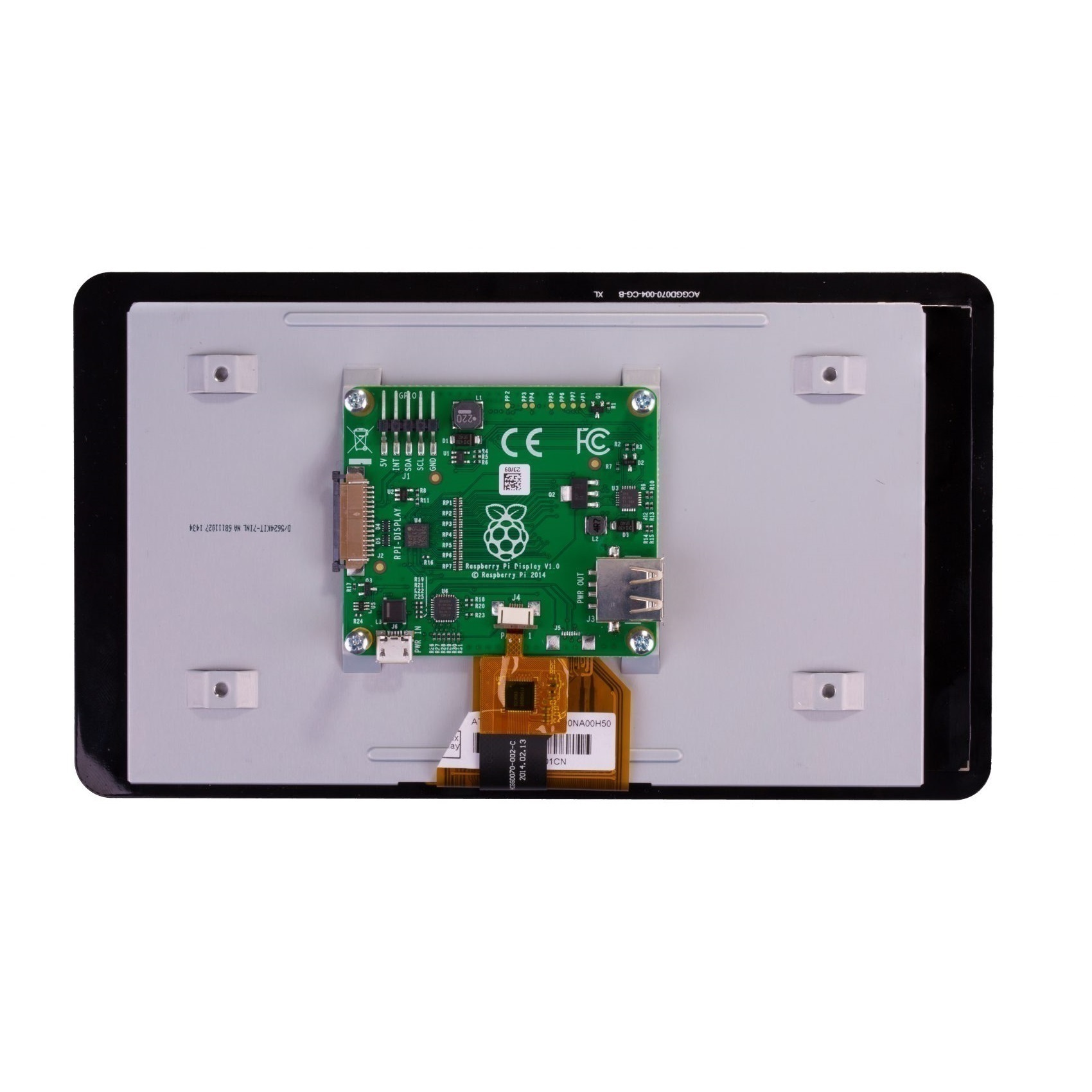
- به همراه این نمایشگر برد راه اندازی وجود دارد که وظیفه راه اندازی تغذیه ، تبادل اطلاعات تصویر و اطلاعات ورودی تاچ اسکرین را برعهده دارد. پشتیبانی از win7 / win8 / win10
- کیبورد on-screen این نمایشگر با آخرین سیستم عامل های رسپبری سازگار است تا عملکری کامل بدون نیاز به کیبورد و موس خارجی را بتواند فراهم نماید.
- این نمایشگر با همه نسخه های رزبری پای سازگاری کامل دارد و اتصال فقط دو قسمت از نمایشگر به برد رزپری ضروری است.
1- اتصال تغذیه که می تواند از طریق USB و یا از طریق GPIO تامین شود.
2- اتصال پورت DSI به قسمت Display دستگاه رسپری پای که از طریق فلت موجود در دستگاه صورت می پذیرد.
نظرات
۵ از ۵ ۱ مشارکت کننده شما هم میتوانید در مورد این کالا نظر بدهید. ثبت نظر - نظریه خریدار و استفاده کننده
-
نظر شما راجع به این محصول چیست؟
۵
از ۵
۱ مشارکت کننده
شما هم میتوانید در مورد این کالا نظر بدهید.
ثبت نظر نظریه خریدار و استفاده کننده